Pomoc panelu
Panel FluxCRM: wszystko, co zrobisz z szansą, w jednym miejscu
Instrukcja dla handlowców i doradców. Od pierwszego logowania do raportów, z obrazkami z prawdziwego panelu.
Pracujesz od góry do dołu: najpierw to, co czeka na odpowiedź, potem zadania, na końcu uzupełnianie braków.
Film: pierwsze kroki w panelu
Dziewięć krótkich scen z prawdziwego panelu (około 45 sekund): od listy „Do odpowiedzi” po tryb demo. Wersja na telefon jest niżej.
Pierwsze logowanie
- Otwórz adres CRM podany przez administratora i wpisz login oraz hasło. Hasło ma co najmniej 10 znaków.
- Jeśli konto ma 2FA, wpisz też 6 cyfr z aplikacji uwierzytelniającej (zmieniają się co 30 sekund).
- Przy pierwszym wejściu panel pokazuje trzy krótkie kroki wprowadzenia. Możesz je pominąć, a wrócić do nich z okna Skróty (?).
- Sesja trwa 30 dni od ostatniego użycia. Wyloguj w prawym górnym rogu kończy ją od razu.
Panel instaluje się jak aplikacja na komputerze i telefonie. Instrukcja: instalacja aplikacji.
Jak pracować z CRM na co dzień
Dzień zaczynasz na ekranie Teraz, który prowadzi przez plan dnia w trzech krokach. Krok 1. Odpisz i oddzwoń to klienci czekający na naszą odpowiedź, od najdłużej; przycisk Zacznij: jeden po drugim otwiera kartę pierwszego z nich, a Następny przechodzi do kolejnego. Krok 2. Zadania na dziś zbiera zadania z terminem na dziś i zaległe. Krok 3. Posprzątaj pokazuje szanse odłożone na dziś, oferty bez odpowiedzi od ponad 14 dni (zamykasz je jako przegrane z powodem albo jednym kliknięciem jako „To nie lead”) i szanse do uzupełnienia. Gdy krok jest pusty, widzisz przy nim „Zrobione”, a panel podświetla następny. Gdy wszystkie są puste, panel pisze „Na dziś wszystko” i prowadzi do Kanbanu, gdzie widzisz całość. Kanban i Tabela pod planem służą do przeglądu wszystkich szans, nie do codziennej kolejki.
Ekran główny: lista i kanban
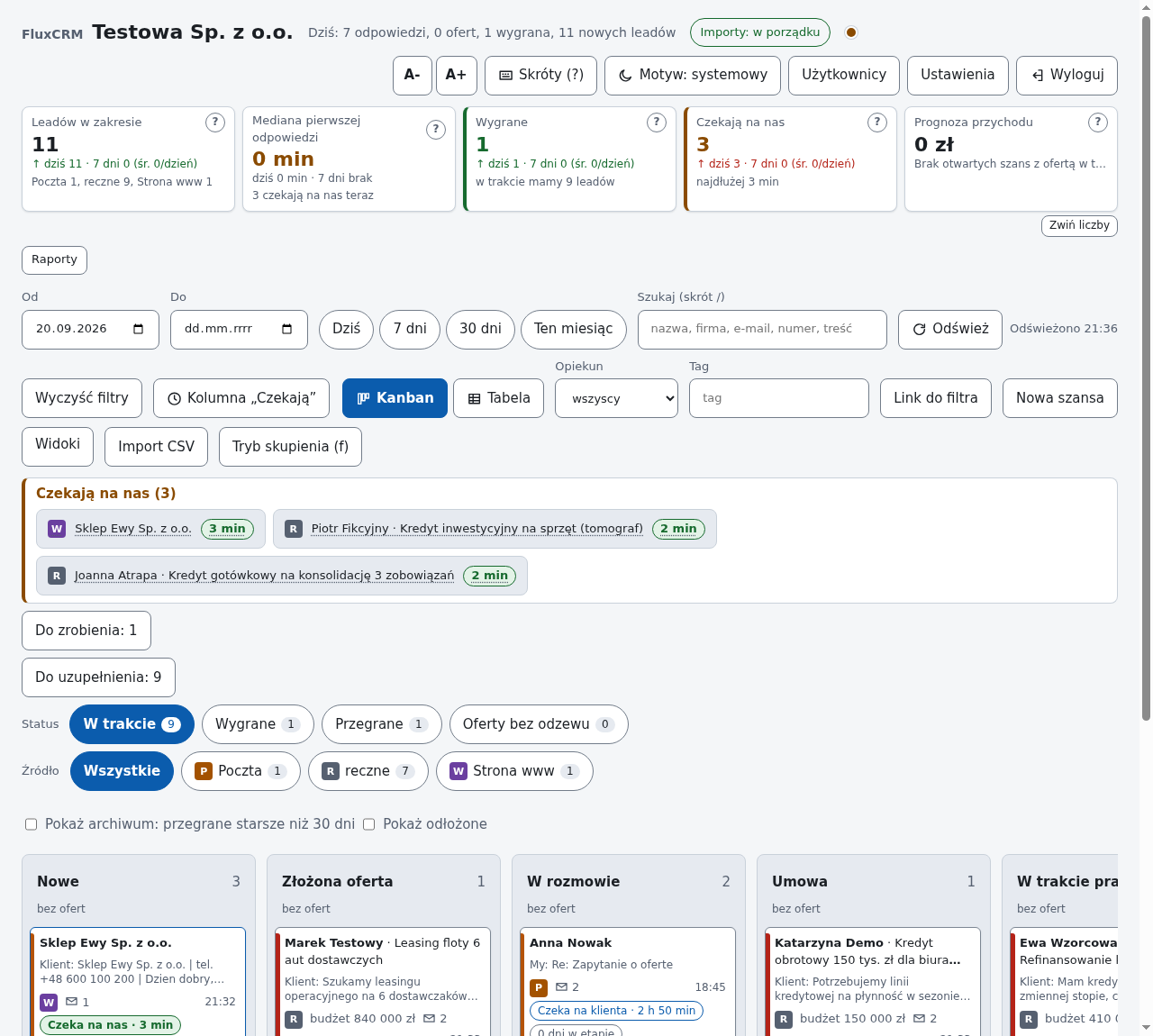
Ekran składa się z czterech pasów, od góry:
- Liczby: ile leadów w wybranym zakresie dat, mediana czasu pierwszej odpowiedzi, wygrane, ile osób czeka na nas oraz prognoza przychodu. Znak
?przy kafelku wyjaśnia, jak liczba powstaje. - Filtry: zakres dat (Od, Do, Dziś, 7 dni, 30 dni, Ten miesiąc), szukajka, opiekun i tag. Link do filtra kopiuje adres z aktualnymi filtrami, żeby wysłać go koledze.
- Przełącznik widoku: Kanban (kolumny etapów) i Tabela (jedna szansa w wierszu, kolumny można ukrywać).
- Przyciski statusu i źródła: W trakcie, Wygrane, Przegrane, Oferty bez odzewu oraz skąd przyszedł lead (poczta, strona www, ręcznie, telefon).
Domyślnie panel ukrywa przegrane i bez odzewu szanse bez ruchu od 30 dni (zaznacz Pokaż archiwum) i szanse odłożone na później (Pokaż odłożone).
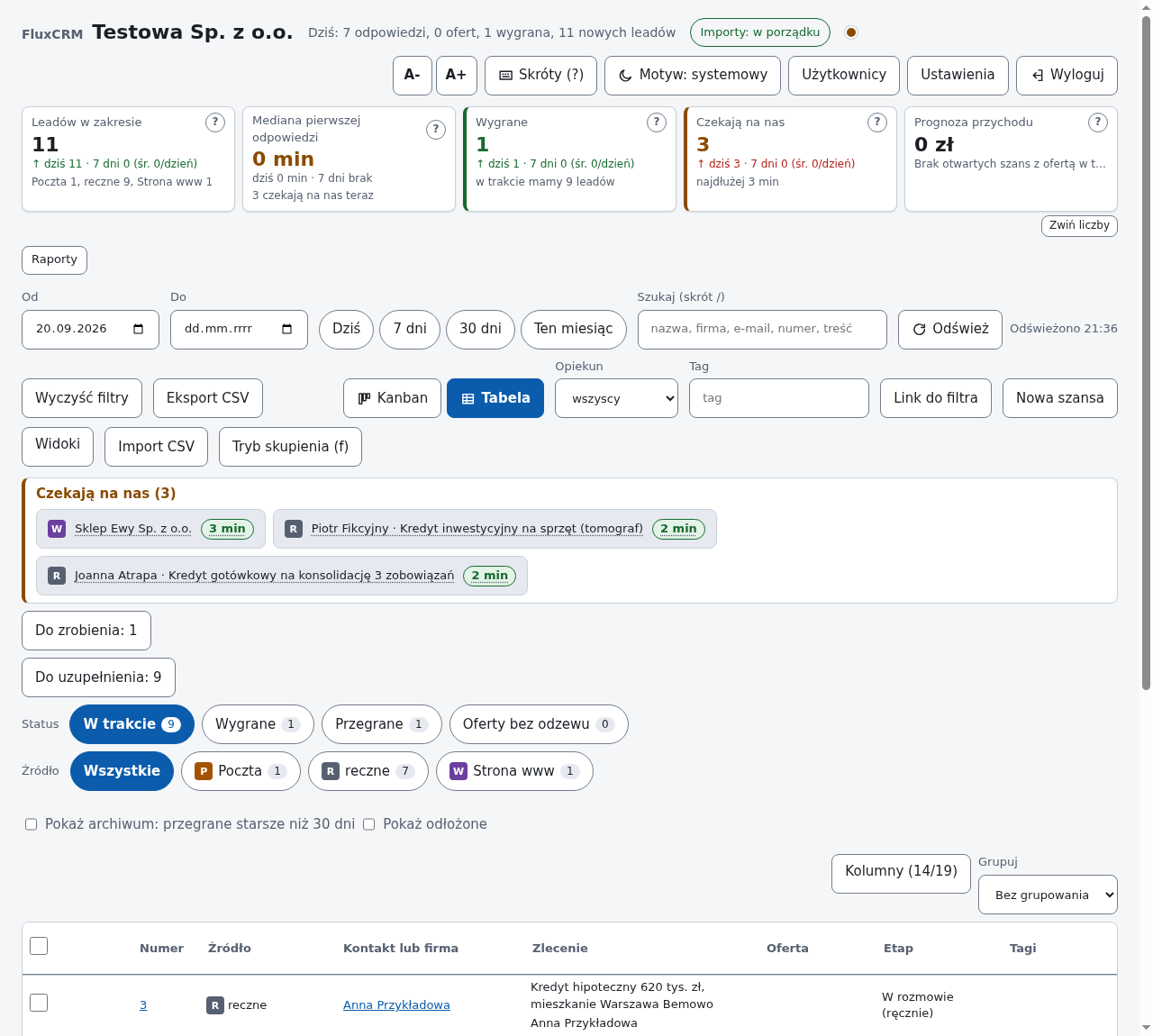
Do odpowiedzi
Pasek Do odpowiedzi zbiera szanse, w których klient napisał, a my jeszcze nie odpowiedzieliśmy. Kolor czasu: zielony do 2 godzin, żółty do doby, czerwony dłużej. To jest najważniejsze miejsce w panelu: zacznij dzień od niego.
Skrót f włącza tryb skupienia: panel pokazuje czekających jeden po drugim, bez rozpraszaczy.
Pod paskiem są dwa liczniki pracy:
- Zadania: zadania z terminem na dziś i zaległe.
- Do uzupełnienia: szanse, którym brakuje ważnej informacji (np. telefonu, kwoty, zgody na przetwarzanie). Po kliknięciu zobaczysz listę braków.
Karta szansy
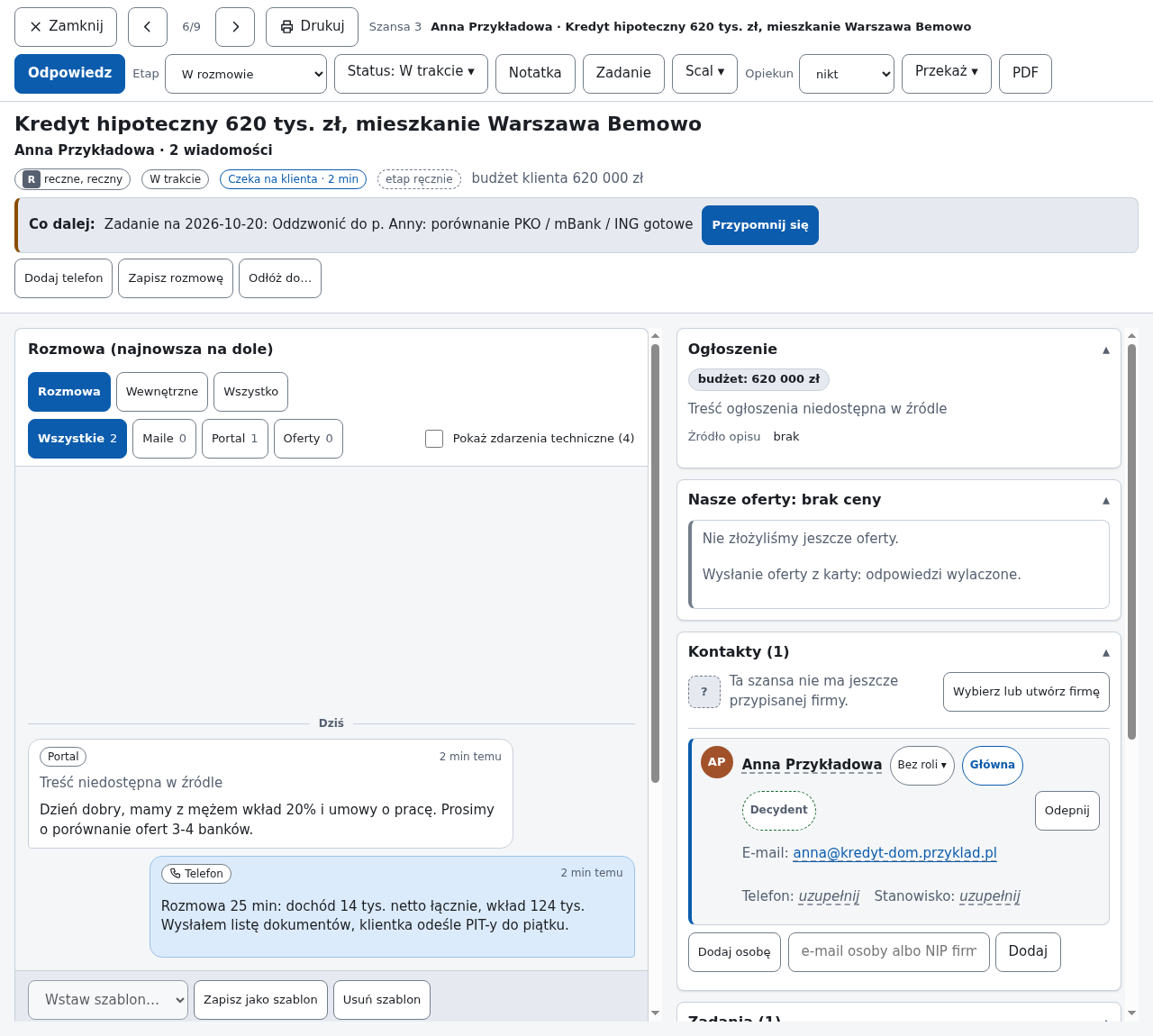
Kliknięcie szansy otwiera kartę. Strzałki < i > (albo klawisze [ i ]) przechodzą do poprzedniej i następnej szansy z bieżącej listy, więc możesz przejrzeć całą kolejkę bez wracania.
Na górze karty:
- Odpowiedz: pole odpowiedzi do klienta.
- Etap i Status: ręczna zmiana (opis niżej).
- Notatka, Zadanie: wpisy wewnętrzne, klient ich nie widzi.
- Scal: łączy dwie szanse tego samego klienta w jedną.
- Opiekun i Przekaż: kto prowadzi sprawę i przekazanie jej koledze z notatką.
- PDF: wydruk karty.
Pod tytułem jest pasek Co dalej: jedno zdanie, co system uważa za następny ruch (np. zadanie na dziś albo odpowiedź dla klienta), z przyciskiem, który to robi.
Lewa kolumna to oś rozmowy: maile, SMS-y, notatki z rozmów telefonicznych i zdarzenia techniczne (te ostatnie są domyślnie ukryte). Prawa kolumna to dane sprawy: treść zgłoszenia, oferty, kontakty i firma, własne pola, zgody RODO, dokumenty, wnioski bankowe i rozliczenia (tam, gdzie instancja ma branżę kredytową).
Odpowiedź do klienta
- Kliknij Odpowiedz (skrót
r) i wpisz treść. Ctrl Enter wysyła. - Jeśli instancja ma włączoną kolejkę akceptacji, odpowiedź trafia najpierw do zatwierdzenia. Nic nie wychodzi do klienta, dopóki ktoś nie kliknie Wyślij.
- Panel potrafi zaproponować szkic odpowiedzi i wolne terminy rozmowy z kalendarza. Szkic zawsze możesz poprawić.
- SMS wysyłasz z karty z szablonu; wychodzi z telefonu doradcy albo od operatora SMS, zależnie od instancji.
- Jedną odpowiedź możesz wysłać na dwa kanały naraz (np. mail i SMS): zaznacz Wyślij też pod polem. SMS dostaje skróconą wersję do 160 znaków, którą widzisz w podglądzie i możesz poprawić. Zatwierdzam od razu (konto właściciela lub handlowca) zatwierdza wszystkie wybrane kanały jednym kliknięciem.
- Pod polem odpowiedzi widać stan każdej wysyłki: w kolejce, zatwierdzone, wysłane albo błąd z przyczyną i przyciskiem Ponów. Dziennik kanałów pokazuje wiadomości z ikoną kanału i filtr po kanale.
- Na liście (Tabela i Dziś) przycisk Odpisz otwiera szybką odpowiedź bez wchodzenia w kartę; Wyślij teraz zatwierdza ją jednym kliknięciem.
Kanały odpowiedzi i okna czasowe
| Kanał | Okno na odpowiedź | Limit i uwagi |
|---|---|---|
| Messenger, Instagram | 24 h od ostatniej wiadomości klienta; do 7 dni odpowiedź człowieka (tag human agent) | po tym czasie pole jest zablokowane |
| 24 h od ostatniej wiadomości klienta | poza oknem tylko zatwierdzony szablon | |
| Useme | bez okna | do 5000 znaków, bez telefonu i e-maila w treści (regulamin portalu) |
| Freelancehunt | bez okna | do 4000 znaków, bez telefonu i e-maila w treści |
| Poczta, formularz | bez okna | do 5000 znaków, wychodzi przez kolejkę akceptacji |
| SMS | bez okna | 160 znaków, tylko gdy lead ma poprawny numer, nie jest na liście STOP i nie prosił o brak kontaktu |
| Facebook (grupy) | bez okna | komentarz pod postem, limity dzienne i odstępy z konfiguracji, wstrzymany przy blokadzie konta |
Notatki, zadania i odłożenie
- Notatka (
n): coś, co ma zostać przy sprawie. Zapis rozmowy telefonicznej to Zapisz rozmowę. - Zadanie (
z): co, kiedy i dla kogo. W dniu terminu zadanie pojawia się w liczniku Zadania i w powiadomieniu. - Odłóż do...: chowa szansę z listy do wybranej daty. Wraca sama, gdy klient napisze.
- Z powiadomienia o zadaniu możesz je odłożyć o 3 dni jednym kliknięciem w link.
Etap i status
To dwa różne pojęcia (szerzej w słowniku):
| Pojęcie | Pytanie | Przykłady |
|---|---|---|
| Etap | Gdzie sprawa jest w lejku? | Nowe, Złożona oferta, W rozmowie, Umowa |
| Status | Jaki jest wynik sprawy? | W trakcie, Wygrane, Przegrane, Oferty bez odzewu |
System liczy oba sam z faktów (wiadomości, oferty, proformy). Ręczna zmiana (e dla etapu, s dla statusu, w wygrana, p przegrana) zawsze ma pierwszeństwo, a wybór auto oddaje decyzję systemowi. Przy przegranej wybierasz powód: dzięki temu raporty pokazują, dlaczego tracimy sprawy. Etapy Umowa i dalsze wymagają kwoty umowy i terminu oddania.
Po wygranej: 7 kroków
Wygrana kończy się dopiero zapłaconą fakturą w KSeF i opinią klienta. Te same kroki wykonujesz przy każdej wygranej szansie.
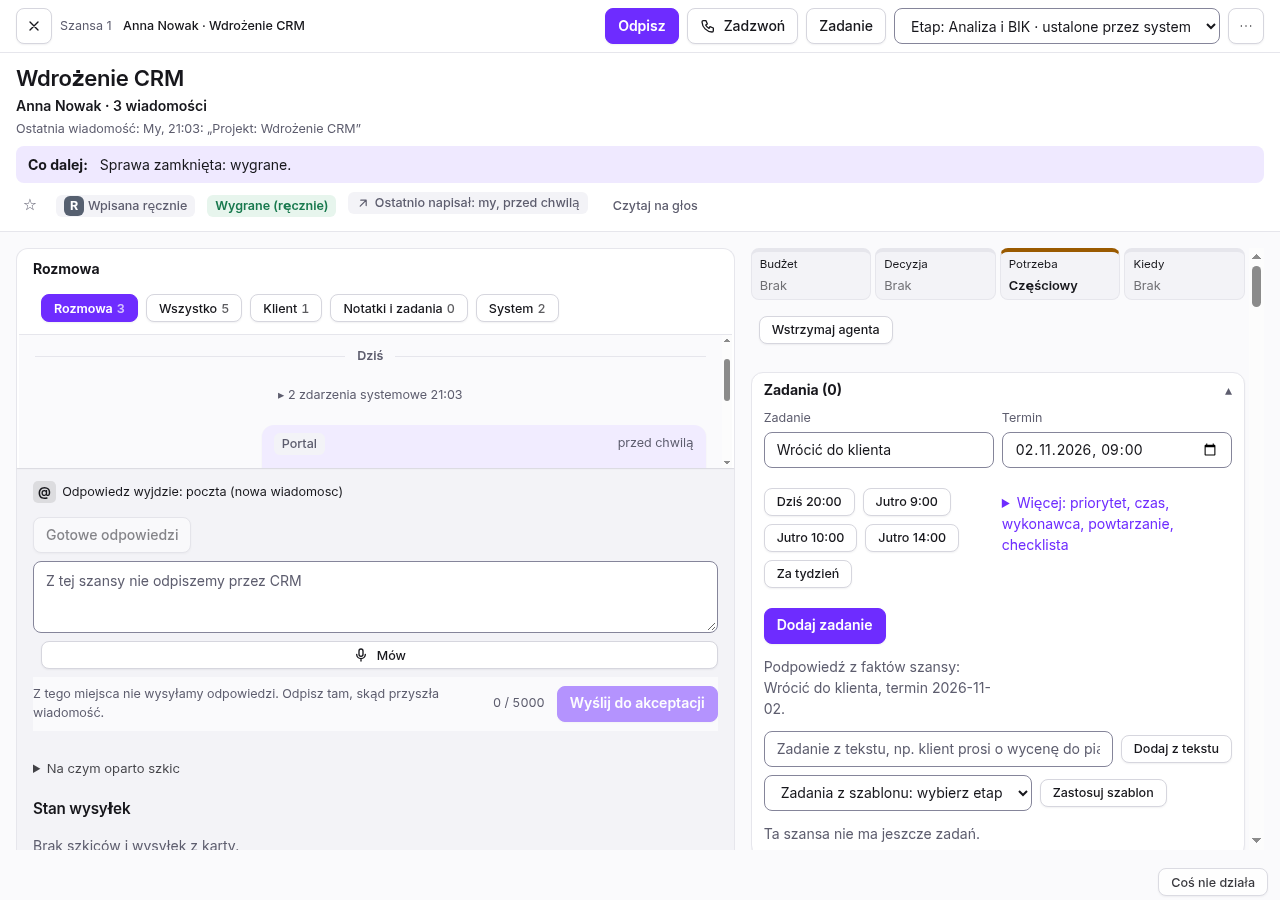
- Wygrana z kwotą i usługą. Oznacz szansę jako wygraną (
walbo Status: Wygrane). Panel poprosi o kwotę umowy i usługę; możesz je uzupełnić później, a brak trafi na listę „Do sprawdzenia”.
- Nabywca. Sprawdź NIP, nazwę i adres nabywcy w sekcji Dane klienta. Dla firm panel uzupełnia je z KRS; różnicę względem tego, co wpisałeś, zaznacza do decyzji.
- Umowa. W sekcji Umowy wybierz szablon i naciśnij Utwórz umowę. Kwota i przedmiot biorą się z wygranej.
- Harmonogram i proforma. W sekcji Projekt, zakładka Płatności, ustaw raty (Harmonogram płatności i faktury częściowe) i dla pierwszej raty naciśnij Wystaw proformę. Drugiej proformy na tę samą ratę panel nie wystawi bez potwierdzenia.
- Wpłata. Gdy pieniądze są na rachunku, przy racie naciśnij Oznacz jako zapłacony. Wpłaty z wyciągu bankowego uzgadniamy z przychodem co miesiąc.
- Faktura w KSeF. Naciśnij Wystaw fakturę, potem Wyślij do KSeF i Sprawdź status KSeF. Gotowe, gdy faktura ma numer KSeF.
- Odbiór i opinia. W zakładce Zakończenie ustaw status odbioru, a po zakończeniu zapisz ocenę klienta (Ankieta po zakończeniu).
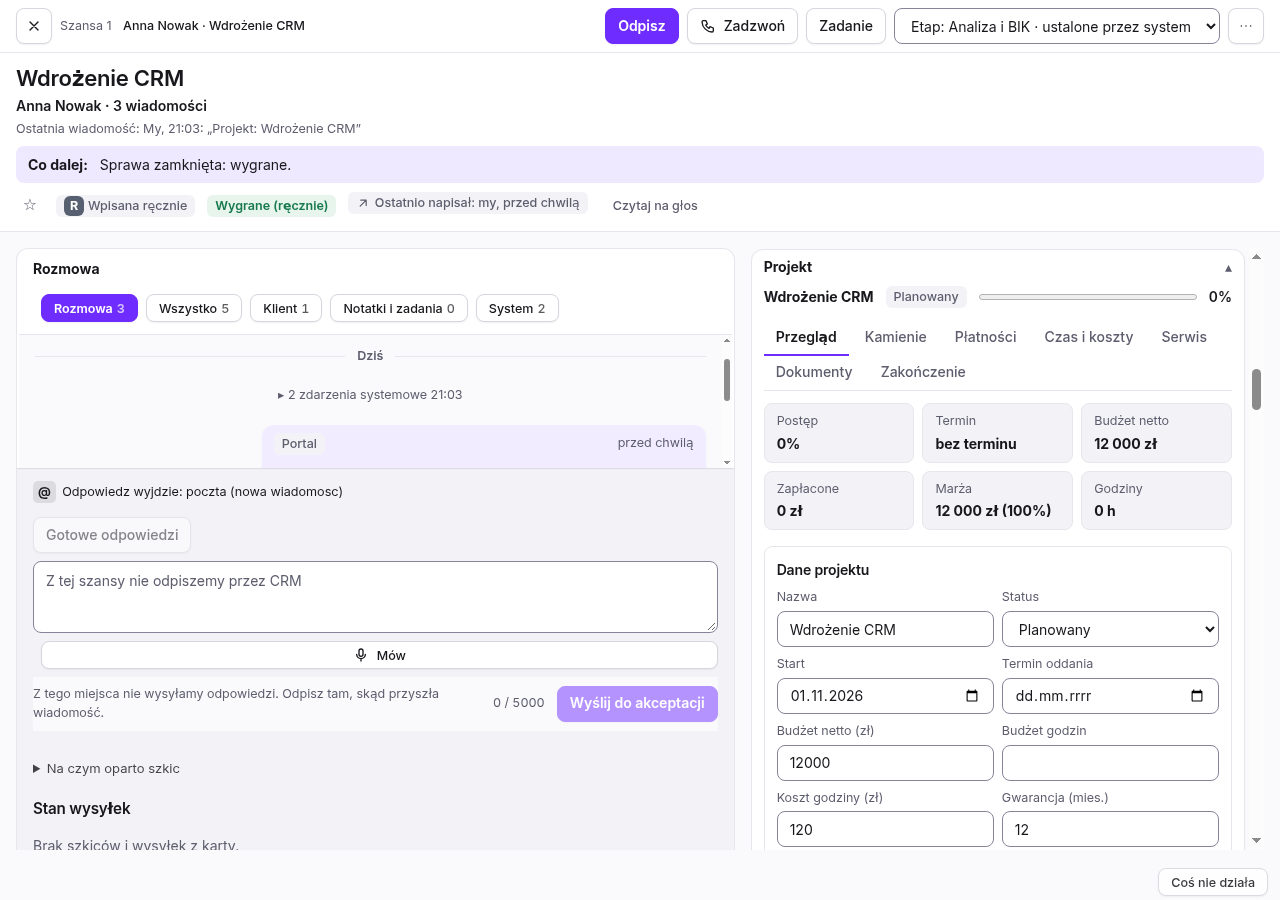
Każda późniejsza zmiana kwoty, terminu albo nabywcy zapisuje się w sekcji Zmiany po wygranej (kto, kiedy, jaka była wartość).
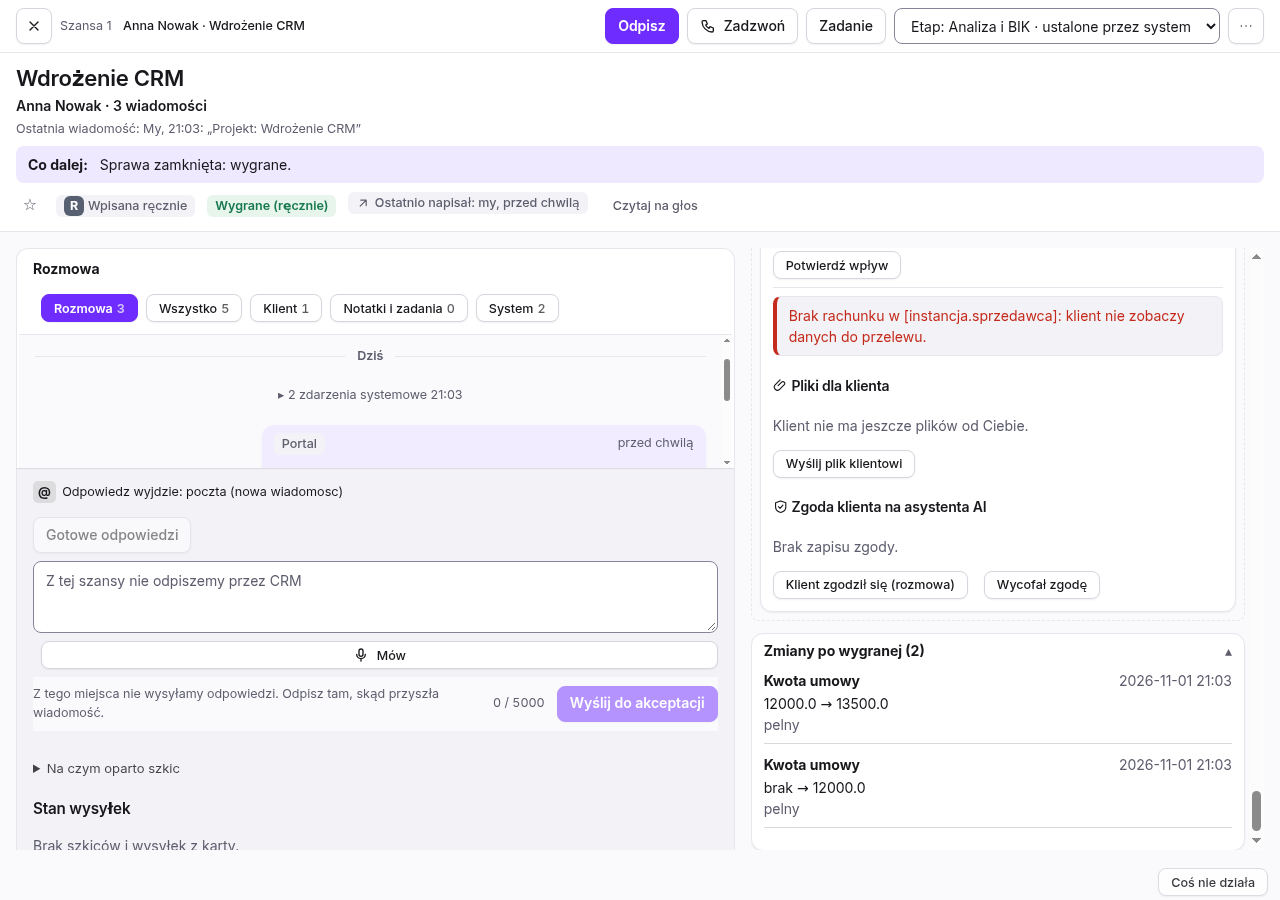
Raz dziennie system szuka wygranych bez umowy, projektu albo harmonogramu oraz faktur i rat bez wygranej szansy. Cel to zero takich pozycji; listę pokaże python -m fluxcrm po-wygranej niespojnosci.
Firmy, osoby i zgody RODO
- W karcie dodajesz firmę i osoby (decydent, księgowa) z rolami. Dane firmy mogą się uzupełnić z rejestrów, jeśli administrator włączył tę funkcję.
- Sekcja Zgody pokazuje, kto, na co i kiedy się zgodził (marketing, przetwarzanie danych, zapytanie do BIK) oraz skąd to wiadomo. Zgodę dopisujesz ręcznie, gdy klient wyraził ją przez telefon albo mailem, i wpisujesz dowód (np. numer nagrania).
- Gdy klient wycofa zgodę, zaznacz wycofanie: szansa zostaje, a system przestaje wysyłać mu marketing.
- Wniosek klienta o jego dane obsługuje administrator: RODO dla klientów.
Jakość danych
- W karcie szansy sekcja Jakość danych pokazuje ocenę 0-100 (kontakt, firma, źródło, budżet, opis, zaangażowanie klienta) i ostrzeżenia: brak telefonu i e-maila, zły albo własny adres, adres jednorazowy, kontakt ze stop-listy, podejrzenie spamu. Poprawienie danych od razu podnosi ocenę. Pokazuje też język, w którym pisze klient, a gdy jest inny niż Twój, przycisk Przetłumacz rozmowę (jeśli administrator włączył tłumaczenie).
- Adres e-mail sprawdzamy przy zapisie: składnię i to, czy domena przyjmuje pocztę (MX). Brak internetu nie blokuje zapisu, adres dostaje wtedy tylko status „niesprawdzony".
- Podpisy z maili klienta: stanowisko, telefon, imię i nazwisko z podpisu pod mailem. Przycisk Dodaj osobę albo Uzupełnij osobę dopisuje tylko puste pola, niczego wpisanego ręcznie nie nadpisuje.
- Załączniki z maili: lista z rodzajem pliku i rozmiarem. Obrazy mają miniaturę (plik jest pobierany z poczty na żądanie), reszta przycisk Pobierz.
- To spam uczy filtr: po kilku decyzjach w każdej grupie nowe szanse podobne do spamu dostają tag
podejrzany-spam(niczego nie zamykamy ani nie usuwamy). To spam, adres na stop-listę dopisuje też adres do stop-listy. - Ustawienia, blok Jakość danych: tygodniowy raport (ile szans bez kontaktu, ze złym adresem, bez firmy, do scalenia), szanse do poprawy od najniższej oceny, stop-lista (adres, domena albo numer: na taki kontakt nie wyślemy maila, a telefon nie zadzwoni do doradców), propozycje scalenia osób z wielu adresów oraz edytowalna lista powodów przegranej.
- Gdy firma szansy ma NIP (albo NIP jest w wiadomościach klienta), Pobierz dane firmy uzupełnia nazwę, adres, REGON, KRS i status VAT z wykazu MF. Gdy firma ma stronę www, Uzupełnij ze strony firmy dopisuje brakujący telefon lub NIP.
Szukanie, widoki i tagi
/przechodzi do szukajki: szuka po nazwie, firmie, e-mailu, numerze i treści.- Ctrl K otwiera paletę poleceń: szukanie szans i wszystkie akcje panelu w jednym polu.
- Widoki zapamiętują zestaw filtrów pod nazwą (np. "Moi klienci, Warszawa"). Jeden widok możesz ustawić jako domyślny.
- Tagi dodajesz w karcie, filtrujesz po nich na liście.
Import i akcje masowe
- Import CSV wczytuje kontakty z pliku (też z Excela po polsku). Najpierw pokazuje podgląd i propozycję przypisania kolumn, a dopiero potem zapisuje. Ten sam e-mail nie tworzy drugiej szansy.
- W tabeli zaznacz do 200 szans i wykonaj jedną akcję na wszystkich: status, etap, tag, opiekun albo przegrana.
- Migracja z Pipedrive, HubSpot lub Excela: wczytujemy pliki z eksportu na sucho, a potem właściwie, bez dublowania. Napisz na pawel@fluxlab.pl, a pokażemy, jak przygotować pliki.
Raporty i liczby
Przycisk Raporty otwiera zestawienia: lejek, przychód, przegrane i powody, wąskie gardła, porównanie okresów oraz podział na doradców, źródła i kampanie. Handlowiec z własnym kontem widzi tylko swoje szanse. Właściciel dostaje też miesięczny raport PDF.
Telefon i aplikacja Dzwonek
Na telefonie panel ma dolny pasek: Kanban, Tabela, Zadania, Szukaj.
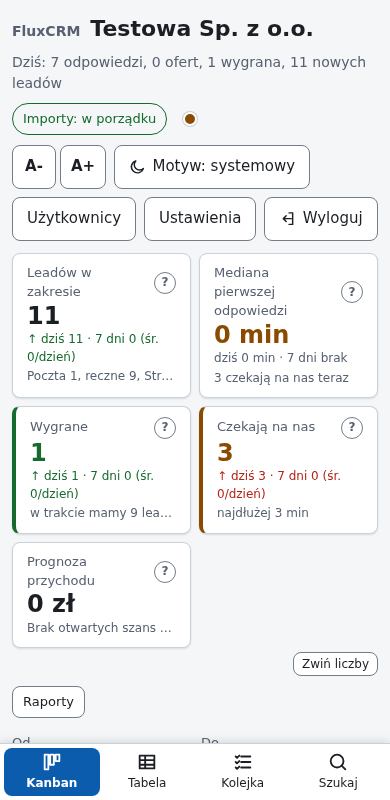
Nowy lead z numerem telefonu dzwoni na telefon doradcy przez aplikację Dzwonek: najpierw widać produkt i źródło, numer dopiero po naciśnięciu Przyjmij. Instalacja na Androidzie i iPhonie: aplikacja doradcy.
Skróty klawiszowe
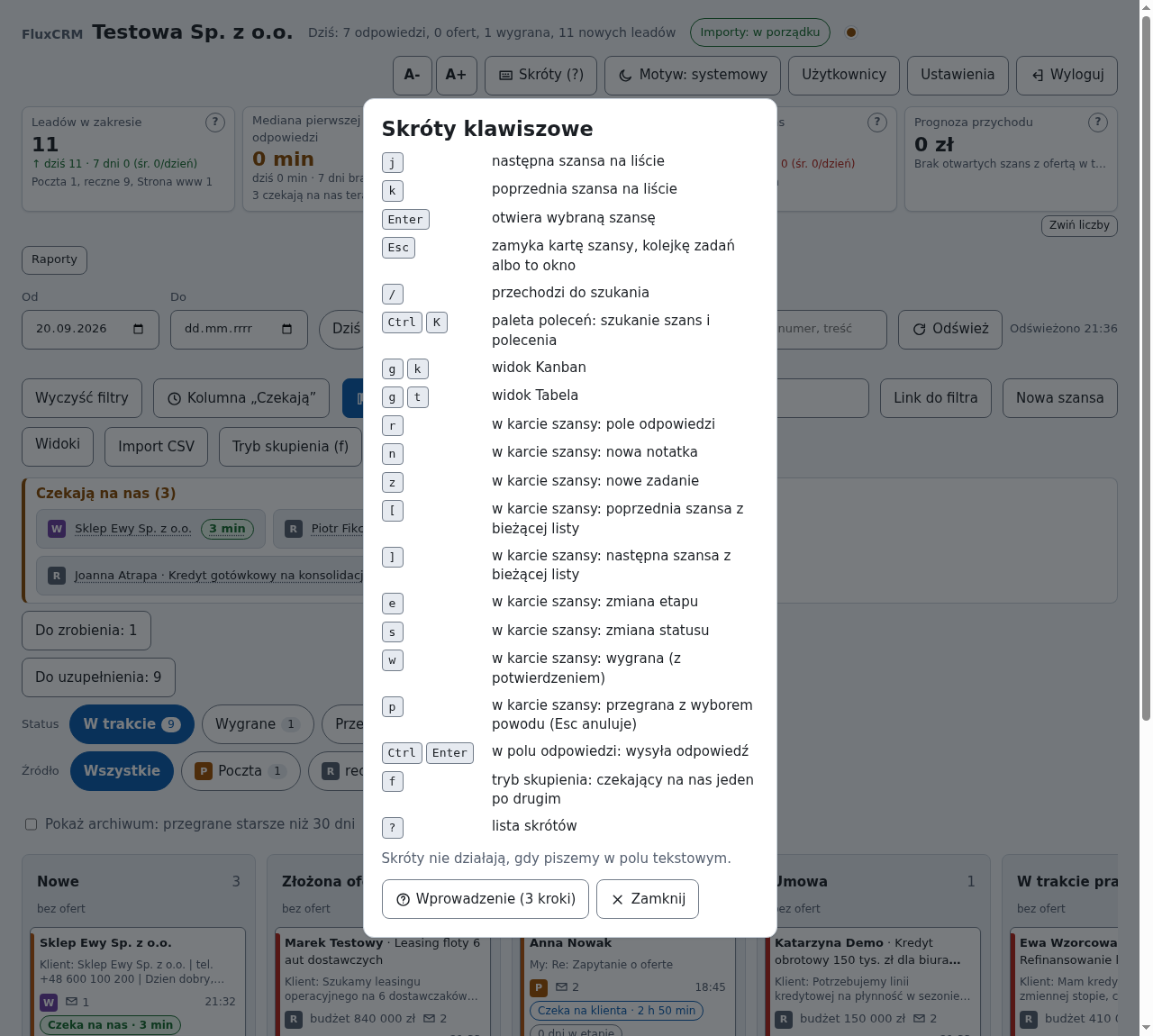
| Skrót | Działanie |
|---|---|
j / k | następna i poprzednia szansa na liście |
Enter | otwiera wybraną szansę |
Esc | zamyka kartę, kolejkę zadań albo okno skrótów |
/ | szukanie |
Ctrl K | paleta poleceń |
g k, g t | widok Kanban, widok Tabela |
r, n, z | w karcie: odpowiedź, notatka, zadanie |
[, ] | w karcie: poprzednia i następna szansa |
e, s | w karcie: etap, status |
w, p | w karcie: wygrana, przegrana |
f | tryb skupienia |
? | lista skrótów |
Skróty nie działają, gdy piszesz w polu tekstowym.
Konta, role i bezpieczeństwo konta
| Rola | Co może |
|---|---|
| Właściciel | wszystko, w tym konta użytkowników, ustawienia, eksport danych |
| Handlowiec | pełny dostęp do danych szans, bez zarządzania kontami |
| Tylko odczyt | przegląda, nie zmienia niczego |
Własne hasło i 2FA ustawia się razem z administratorem. Przycisk A- i A+ zmienia rozmiar czcionki, Motyw przełącza jasny i ciemny ekran.
Gdy coś nie działa
- Kropka obok nazwy firmy pokazuje stan instancji: zielona to w porządku, żółta to ostrzeżenie, czerwona to awaria. Kliknij ją, żeby zobaczyć przyczyny.
- Importy: wymagają uwagi oznacza, że poczta albo inne źródło nie pobiera nowych wiadomości.
- Panel pokazuje błędy po polsku i podpowiada, co zrobić ("Co zrobić: ..."). Jeśli to nie wystarcza, napisz do administratora instancji lub na pawel@fluxlab.pl i podaj numer szansy oraz godzinę.
- Częste pytania: FAQ. Pojęcia: słownik.